
Idee & consigli
Come trasformare i PDF in Word se ti occupi di contabilità


Se lavori o studi nel campo dell’economia, sai benissimo che tra fatture elettroniche e documenti, i PDF sono sempre dietro l’angolo. Il Sistema di Interscambio gestisce più di 2,4 miliardi di fatture ogni anno in Italia e le PMI inviano i documenti prevalentemente online. Ecco una guida su come convertire i PDF in Word in modo sicuro senza perdere il layout delle tabelle e degli allegati.
Nel settore della contabilità, capita spesso di dover correggere le note spese o i contratti che vengono ricevuti in PDF. Trasforma pdf in word con SmallPDF, ti bastano pochi minuti e puoi farlo sia da pc che dallo smartphone. Puoi anche ordinare le pagine, modificare il file, aggiungere le firme e molto altro.
Cosa ti serve per iniziare subito
- Il PDF che vuoi convertire (anche da e-mail o da cartella condivisa)
- Un browser aggiornato (Chrome, Edge, Safari o Firefox)
- Connessione internet stabile, oppure l’app desktop di SmallPDF per lavorare offline
- Un PC o un Mac. Funziona anche su Linux e da tablet
- Un account SmallPDF se vuoi usare l’OCR o lavorare in batch
Guida passo passo: dalla conversione al file Word pronto all’uso
#1 Apri lo strumento giusto: Vai su Smallpdf e seleziona “PDF in Word”. È compatibile con tutti i browser principali e non richiede nessuna installazione.

#2 Carica il tuo PDF: Trascina il file nell’area centrale o clicca “Scegli file”. Per gli allegati pesanti, considera prima la compressione in modo da caricarli più velocemente.
#3 Scegli il tipo di conversione: Se il PDF contiene del testo selezionabile, usa la conversione standard. Se è una scansione o una foto, attiva l’OCR per ottenere un .docx editabile con testi e numeri riconosciuti.

#4 Avvia la conversione: Clicca “Converti”. Il servizio elabora il file e prepara il download del file Word. I file caricati vengono eliminati dai server entro un’ora, questo aspetto è utile quando gestisci dei documenti con dati sensibili.
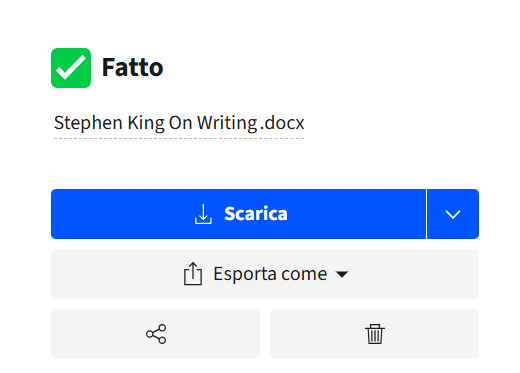
#5 Scarica e apri in Word: Scarica il .docx e aprilo in Microsoft Word o in un editor compatibile. Controlla subito le intestazioni, le tabelle e gli allineamenti. In genere la struttura viene mantenuta bene, ma una rapida revisione ti fa risparmiare le correzioni all’ultimo minuto.
#6 Ritocca i numeri e le tabelle: Per gli estratti conto, i registri IVA o i prospetti, verifica che i separatori decimali e i formati data siano corretti. Se servono dei calcoli, incolla la tabella in Excel e rientra in Word quando hai finito.
#7 Gestisci più file in una volta: Se hai molti PDF simili, valuta l’app desktop con l’elaborazione in serie. Lavori offline e converti più documenti insieme. È utile quando la connessione è lenta o quando non puoi caricare tutto sul web.
#8 Archivia e conserva in modo ordinato: Quando hai finito, salva il Word nella cartella del cliente/commessa e, se richiesto, produci una versione PDF/A per la conservazione secondo le Linee Guida AgID.
Consigli e buone pratiche per ottenere un file leggero e ordinato
Lavora su delle copie e non sull’originale così puoi tornare indietro se qualcosa non ti convince. Se il PDF è enorme, comprimilo prima in modo da ridurre i tempi di upload senza incidere sui caratteri e sulla leggibilità.
Per le scansioni storte o con delle ombre, usa l’OCR. Riconosce i testi e le tabelle e ti permette di cercare CIG, CUP o codici cliente direttamente nel Word. Sui documenti riservati, come i contratti o sui file dove ci sono dei dati fiscali, valuta l’oscuramento delle parti sensibili prima di inviarli a terzi.
Ricorda le basi di conformità: conversione e impaginazione sono attività operative. Per la formazione e la conservazione dei documenti amministrativi valgono le Linee Guida AgID e i processi del tuo gestionale/documentale.
Problemi che potresti incontrare e come risolverli
Il Word è vuoto o con solo immagini? Probabilmente è un PDF scansionato come immagine. Ripeti la conversione attivando l’OCR, poi controlla che i numeri e i caratteri speciali (€, %) siano corretti.
La tabella esce senza formattazione? Dividi il PDF in più pagine o in più sezioni e prova a riconvertire. Altrimenti, copia la tabella in Excel, sistema le colonne e re-incollala in Word.
Il file è troppo grande per l’upload? Comprimilo prima o usa l’app desktop per lavorare offline. La compressione gestisce anche i file molto pesanti.
Non puoi condividere un documento sensibile? Prima di inviarlo, oscura i dati personali non necessari (es. CF, IBAN) oppure lavora offline con l’app. Ricorda che i file caricati online vengono eliminati entro un’ora.
Ti serve un PDF di conservazione? Una volta revisionato il Word, riesporta in PDF e, se richiesto, in PDF/A seguendo le regole del tuo sistema documentale in linea con le Linee Guida AgID.
Riepilogo: cosa hai appreso da questa guida
- Hai imparato a convertire i PDF in Word con SmallPDF, anche da scansioni grazie all’OCR.
- Sai gestire i file pesanti con la compressione e sai lavorare offline e in batch con l’app desktop.
- Hai ricevuto delle indicazioni per le tabelle, i numeri e per una revisione veloce del layout.
- Conosci gli strumenti per la privacy e per l’oscuramento prima di condividere i documenti.
 Rimani aggiornato seguendoci su Google News!

La Tessera Sanitaria per mettere CIC in Tasca agli italiani

L’Intelligenza Artificiale in fabbrica: creata la nuova super-lega d’acciaio economica che non arrugginisce. Cosa cambia per l’industria reale

Il progetto FCAS in coma: il Caccia Europeo al capolinea e la fine dell’asse Macron-Merz

Non basta essere Forti, bisogna essere all’Altezza

You must be logged in to post a comment Login